Showing posts with label افترافکت. Show all posts

Wednesday, August 19, 2015

اصول پایه‌ای Expression در افترافکت


Expression یک از ابزارهای بسیار قدرتمند افترافکتِ برای ایجاد حرکت در افتر بدون کی‌فریم! Expression زبانیِ که براساس زبان JavaScript شکل گرفته و برای اتوماتیک کردن برخی کارها در افتر طراحی شده  و همچنین مهم‌ترین کارش انجام دادن کارهایی در افتر است که به نحو دیگر نمی‌شود انجام داد، یعنی غیرممکن است!
کدنویسی تو افتر اونقدرها هم که فکر می‌کنید سخت نیست، درواقع بیشتر اوقات شما نیازی به دست به کیبرد شدن ندارید! ابزارهایی مثل کمند و یا کتابخانه کدهای آماده در افترافکت بیشتر کارها رو میتوانند انجام بدهند. اما درک منطق برنامه‌نویسی به طور کلی و همچنین کمی دانش ریاضی می‌تواند دریچه‌های جدیدی بروی‌تان در افتر باز کند!
خب پس خیالتون رو راحت کنم، قرار نیست اینجا من بهتون JavaScript آموزش بدم، قراره یه سری اصول اولیه کار با Expression رو تو افترافکت بررسی کنیم. اولین چیزی که باید در مورد Expression بدونیم اینه که اصلا از کجا بیاریمش؟! اگر بر روی آیکون Stopwatch [کرونومتر] که کنار هر Property [ویژگی] در افتر قرار داره، با نگه داشتن کلید Alt کلیک کنید، به جای کی‌فریم، قسمت Expression اون ویژگی رو باز میکنه، که میشه یه چیزی مثله این:


 Parent کردن ویژگی یک لایه به لایه دیگر:

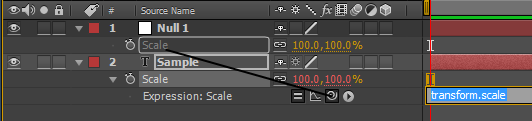
یکی از اولین کارهایی میشه با این ابزار انجام داد، Parent کردن دو تا ویژگی یکسان از دوتا لایه‌ی مختلف به همدیگره. برای اینکار بایستی از ابزار کمندی که در قسمت Expression قرار داره استفاده کنید. با این کار میشه هرچند تا لایه رو که میخواین به یک لایه parent کنید تا با تغییر مقدار ویژگی اون لایه‌ی parent بقیه لایه‌ها هم ویژگی‌شون تغییر کنه.


خود افترافکت به صورت اتوماتیک این کد رو تولید میکنه:
thisComp.layer("Null 1").transform.scale
 پس می‌بینید که نیازی به نوشتن ندارید، خب بذارید ببینیم چی نوشته، این خط کد میگه که از همین کامپ، از لایه‌ی "Null 1" از قسمت Transform مقدار ویژگی Scale رو بده به Scale لایه‌ی Sample. اوکی؟ فقط توجه داشته باشید که ساختار  JavaScript به بزرگی و کوچیکی حروف حساس هستش و اصطلاحا case-sensitive هستش. یعنی JavaScript بین thisComp و thiscomp تفاوت قائله، پس حواستون حسابی جمع باشه.

Parent کردن دو ویژگی متفاوت از دو لایه متفاوت:

فرقی با حالت قبلی نداره، یعنی شما میتونید به جای scale، مثلا Point of interest دوربین افتر رو به Position یک لایه دیگه وصل کنید. اینجوری هرجایی که اون لایه بره، دوربین هم به همون سمت میچرخه. این کاریِ که بدون Expression نمیشه انجام داد.

 خب اگه بخواهیم مثلاً Scale یک لایه رو به Opacity یه لایه‌ی دیگه وصل کنیم چی؟ آدمیزاده دیگه، لازمش میشه! اینجا یه مقدار قصه فرق میکنه. مثله قبل با استفاده از کمند، scale رو وصل می‌کنیم به opacity:
temp = thisComp.layer("Null 1").transform.opacity;
[temp, temp]
می‌بینید که کد یه مقدار فرق کرد، چرا؟ برای اینکه شما می‌خواهید ویژگی که یک مقدار داره رو به ویژگی‌ای متصل کنید که دو مقدار داره. در مثال ما opacity دارای مقدار 0 تا 100 است اما ویژگی scale دارای دو مقدار x و y است. پس افتر برای انجام این دستور ابتدا مقدار opacity را در یک متغیر [Variable]  به نام temp ذخیره میکنه و بعد اون رو با استفاده از [temp, temp] به هر دو مقدار scale میده. تو این کد دو تا temp داخل کروشه، نمایانگر x و y هستند. یعنی اگه من بیام کد رو تغییر بدم و به این شکل دربیارم:
 temp = thisComp.layer("Null 1").transform.opacity;
[100, temp]
 تو این حالت مقدار opacity فقط تو محور y تأثیر میذاره و مقدارِ محور x همون 100 میمونه. حالا اگه بخواین مقدار x ویژگی scale، همونی باشه که خودش داره میتونید از این کد استفاده کنید:
temp = thisComp.layer("Null 1").transform.opacity;
[scale[0], temp]
 تو این حالت دارم از یک آرایه [َArray] استفاده میکنم. آرایه‌ها تو JavaScript میتونند چند تا مقدار رو تو خودشون نگه دارند و بعدش هرجا که خواستیم میتونیم با اشاره به عدد، یکی از مقدارهای ذخیره شده در آرایه رو فراخوانی کنیم. اینجا هم scale یه آرایه‌اس که افتر به صورت پیش‌فرض اونو میسازه و دو تا مقدار x و y (و اگه کارتون سه‌بعدی باشه، مقدار z) رو توش ذخیره میکنه. فقط باید حواستون باشه که این شمارش از صفر شروع میشه، یعنی scale[0]   میشه x و scale[1]   میشه y.
این حالت رو مثلاً وقتی که بخواین یک ویژگی رو فقط به یکی از محورهای position بدین متوجه میشین:
thisComp.layer("Null 1").transform.position[1]
 الان اینجا مقدار position[1] رو که همون y باشه به opacity یه لایه‌ی دیگه وصل کردم.

 خب فکر کنم تا همین‌جا فعلا کافیه، اگه عمری باقی بود، در پست‌های بعدی بیشتر در مورد Expression تو افتر صحبت خواهم کرد.

پ.ن1: برای اطلاعات بیشتر و همچنین یادگیری  JavaScript میتونید به سایت w3schools مراجعه کنید.
 پ.ن2: وبسایت aescripts یکی از غنی‌ترین پایگاه‌ها برای اسکریپت افترافکتِ. تقریبا واسه هرچیزی یه کدی توش پیدا میشه!

Tuesday, March 10, 2015

فیلم های خارجی در صداو سیما، چطور سانسور می‌شوند؟


این جمله، تیتری بود که سایت ایران وایر انتخاب کرده بود برای مصاحبه‌ای که به قول خودش با یک بازبین فیلم تو صدا و سیما انجام داده بود.
اما واسه من موشن دیزاینر چیزی نداشت، یعنی تیتر یه جورایی دوپهلو بود و من کنجکاو شدم ببینم چطوری واقعا سانسور میکنند؛ اما در انتها فهمیدم که ماجرا مربوط به اصل گزینش فیلمِ، نه سانسور. اما این قسمت‌اش جالب بود واسم:

« واقعیت این است که الان روی پوشش و لباس حساسیت زیادی وجود ندارد چون قدرت سانسور در این بخش بسیار بالا است و تنها در صحنه‌هایی که لباس فرد خیلی باز و حرکت در صحنه زیاد است، با مشکل سانسور روبه‌رو می‌شوند. اما بیش تر حساسیت روی محتوا است»

پس یه دست مریزاد به تمام دوستانی که قدرت سانسور رو بالا بردن! البته درک میکنم که واسه خیلی‌ها این فقط یه کاره که باهاش نون در میارن و باور دارم که خیلی‌هاشون در اولین فرصت بیخیال این کار میشن. فقط یه فرصته.

اینم لینک خبر تو سایت ایران وایر

پ . ن :
ـ باید اینو بگم که تکنیک روتوسکوپی* فقط واسه سانسور نیست و تو خیلی از شبکه‌ها، مخصوصا خبری، واسه پوشوندن لوگویی که تو بک‌گراند مجری دیده میشه استفاده میشه. به  دلیل عدم تبلیغات اون لوگوی خاص؛ یا تغییر قسمتی از تصویر بدون اینکه محسوس باشه به هر دلیلی.
ـ اینم یه آموزش خوب واسه روتوسکوپی از اندرو کریمر از سایت بی‌نظیر ویدئو کوپایلوت:
http://www.videocopilot.net/tutorials/assisted_suicide/

*روتوسکوپی به مجموعه روش‌هایی که با استفاده از اون بر روی یک ویدئو به صورت فریم به فریم اصلاحاتی انجام میدن گفته میشه. برای اطلاعات بیشتر میتونید به این صفحه ویکی‌پدیا مراجعه کنید. و یا در گوگل واژه‌ی rotoscoping رو سرچ کنید.


Tuesday, December 30, 2014

آموزش نحوه دانلود پروژه‌های آماده VideoHive

تو این پست میخوام نحوه دانلود پروژه‌های آماده یا همون Tamplate برای نرم‌افزار افترافکت رو آموزش بدم.

خیلی از کسانی که تازه دارن افترافکت رو یاد میگیرن از من پرسیدن که چطور میشه یه پروژه آماده رو دانلود کرد. بیشتر به خاطر اون دوستان این پست رو دارم میزارم و یه کمی هم واسه مقابله با سایت‌هایی ایرانی که متأسفانه از عدم آشنایی دوستان سوءاستفاده میکنن و این پروژه ها رو میفروشند. حتی آموزش‌های رایگان افترافکت رو که خود تولید کنندش اون‌هارو بدون هیچ چشم‌داشتی تو سایت خودش گذاشته، دیدم که واسه فروش گذاشتن. پروژه‌های آماده VideoHive که در اصل پولی هستند که جای خود داره!
اول باید چند تا نکته رو توضیح بدم. اگه تو کشوری زندگی میکنید که میتونید به صورت آنلاین از خود سایت videoHive خرید بکنید و تو اون کشور قانون کپی‌رایت وجود داره، این پست به درد شما نمیخوره واینکار رو نکنید، چون دزدیه ! به همین راحتی. نکته دوم اینه که اگه اینترنت با سرعت معقول دارین و میتونین دانلود کنین، هیچوقت، هیچوقت، واسه نسخه دزدی محصولی پول ندین. چون دارین از یه سری دزد حمایت میکنید. به همین راحتی.

حالا که ما نه تو کشوری زندگی میکنیم که بشه توش آنلاین خرید کرد از سایت اصلی و قانون کپی‌رایت هم توش رعایت نمیشه، و در ضمن نمی‌خوایم به سری که خودشون مجانی دانلود کردن، پول بدیم، چیکار باید بکنیم. اینو بهش میگن طرح مسئله!
مواد لازم:
1ـ یک اشتراک اینترنت با قابلیت دانلود
2ـ کمی حوصله
3ـ سایت‌های مبدل لینک (در صورت نیاز)
خب ما فرض میگیریم که شما دنبال یه PhotoGallery میگردین واسه آلبوم عکس‌های سفرتون. اول از همه میریم تو خود سایت VideoHive و تو قسمت جستجوی سایت تگ PhotoGallery رو سرچ میکنیم. و از پنل Category روی لینک after effects project files کلیک میکنیم تا فقط پروژه‌های افتر رو نشون بده.
آدرس ما میشه این:
http://videohive.net/category/after-effects-project-files?term=Photo+gallery&utf8=%E2%9C%93

تو این مرحله یکی یکی نتایج جستجو رو باز میکنیم و پیش‌نمایش اون پروژه رو میبینیم. من نتایج رو دیدم و این پروژه رو انتخاب کردم:

Photo Gallery in a Sunny Orchard


خب حالا میریم سراغ مرحله اصلی که همون پیدا کردن لینک دانلود باشه. اسم پروژه رو کپی میکنم و میرم تو گوگل و میزنم:
Download free + Photo Gallery in a Sunny Orchard
میبینید که یه عالمه سایت واستون ردیف شده  که ادعا دارن لینک دانلودش رو دارن، توجه کنید که ادعا دارند! اینجاس که حوصله میخواد که بری بگردی و لینک دانلود رو پیدا بکنی که تو این مورد بخصوص کاملا از روی شانس، اولین نتیجه جستجوی گوگل میخوره به هدف. یه سایتی به اسم shareae که میگه این پروژه رو با حجم 267 مگ گذاشته واسه دانلود.
پایین توضیحات پروژه لینک دانلود رو قرار داده که متعلق به سایت اشتراک فایل prefiles هستش. روش کلیک میکنم و میرم تو سایت و میبینم که بله، درسته. اینم لینک دانلودش.
حالا اینجا بستگی به خودتون داره که از طریق خود سایت دانلودش کنین یا مثله من برین لینک بدین به یه سایت مبدل لینک تا یه لینک مستقیم ازش بگیرین و اونو دانلود کنین. به همین راحتی.

پانوشت:
1ـ قیمتی که سازنده این پروژه زیبا واسه کارش در نظر گرفته 32 دلاره، یعنی چیزی حدود صد تومن که اگه انصاف بدین، قیمت زیادی نیستش واسه یه پروژه، و میدونم که دو سه برابر این قیمت رو میشه از مشتری گرفت، اگر، اگر اون نکاتی که اول پست بهش اشاره کردم، اینجا داشتیم.
2ـ حتما حتما به سفارش دهنده‌تون اطلاع بدین که دارین از پروژه آماده استفاده میکنید، چون ممکنه بعدها او پروژه رو جایی دیگه هم ببینه و اینجوری اعتبار حرفه‌ای‌تون میره زیر سؤال.
3ـ تا وقتی که مجبور نشدین، از پروژه آماده استفاده نکنین، در مواقعی مثله اینکه مشتری زمان کافی نداره یا پول کافی، میشه از پروژه‌های آماده استفاده کرد.
4ـ پروژه های آماده‌ی سایت VideoHive هر چه محبوب‌تر باشند، راحت‌تر گیر میان. پس واسه پروژه های خاص باید حوصله بیشتری به خرج بدین.
 

Monday, October 20, 2014

شمارنده عدد به وسیله اسکریپت در افترافکت

حتما واسه شما هم پیش اومده که تو یه پروژه افترافکت بخواین مثلا فاصله نقطه A  تا نقطه B رو تو 10 ثانیه نشون بدین.
یه شمارنده هم میخواین که فاصله این دو نقطه رو که 30 تا هستش، واستون بشماره.


روش کار:

1ـ یه text layer بسازین و از توی منوی effect در قسمت Expression Controls افکت Slider Control رو بهش بدین.
2ـ تو قسمت Source Text اون لایه که ساختین، رو آیکون Stop Watch کلید Alt رو نگه دارین و کلیک کنین تا قسمت Expression لایه باز بشه و این کد رو Past کنین.
number = effect("Slider Control")("Slider");
Math.floor(number);
Math.floor رو واسه این استفاده میکنیم که عدد برگشتی یه عدد صحیح باشه.
3ـ حالا تو Slider Control از هر تایمی که میخواین کی فریم بدین، افتر افکت تو لایه Text اون عدد رو میزاره.

به همین راحتی، در ضمن باید بگم که این راهه منه، خوشحال میشم راه های دیگه رو هم بدونم.
برای توضیحات کاملتر و همچنین یادگیری اسکریپت نویسی در افتر افکت میتونین به سایت motion script مراجعه کنید.